Excel文件可以说是我们日常工作、学习中最频繁使用的文件了,太多的统计、数据、报表都存储在这里,而大量的数据处理起来(如分析、摘取、统计等)就是个麻烦事以及效率的低下问题。那么会点Python,使用Pandas的相关函数就可以很好解决这些问题。
1.如何创建并写入Excel文件
对于程序中的数据,我们可以让其保存在DataFrame数据结构中,然后调用to_excel函数进行写入,我们可以直接看代码:
import pandas as pd

df=pd.DataFrame({'Lanuage':['Python','C','C++','Java'],
                 'Rank':[4,3,2,1],
                 'URL':['dotcpp.com/course/python/','dotcpp.com/course/c/','dotcpp.com/course/cpp/','dotcpp.com/course/Java/']})
#print(df)

#创建Excel对象并命名
df.to_excel('dotcpp.xlsx',sheet_name='sheet1',index=False)
大家可以阅读代码,假设我们有一个四行三列的表,我们可以先让其存储在DataFrame结构里,然后调用to_excel函数,其中第一个参数是文件名、第二个参数是heet的命名(EXcel可以多个sheet噢!)第三个参数是是否存索引值。然后代码运行后。终端并没有任何输出!而是会在与本源码同级目录下多出一个dotcpp.xlsx的文件,打开后内容如下:
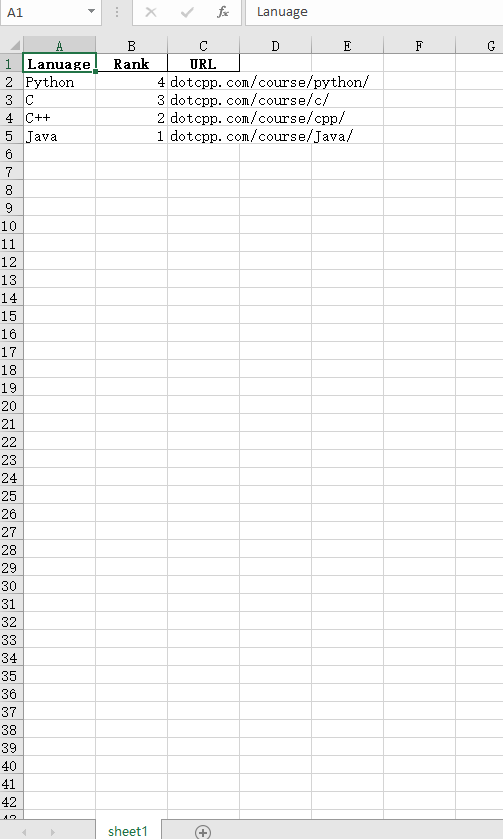
大家注意观察excel里的内容,没有左侧默认的索引,下方的sheet1的名称等等,建议大家亲自上机试验,掌握这个写入excel表的能力
2.运行报错"ModuleNotFoundError: No module named 'openpyxl'"怎么解决
对于这个问题,直接用pip命令安装即可:
pip install openpyxl
3.如何读取Excel文件
对于我们前面创建并写入的dotcpp.xlsx文件,我们可以直接读取,核心是采用read_excel函数,代码如下:
import pandas as pd

# 读取文件
df = pd.read_excel('dotcpp.xlsx')

# 打印读取的 DataFrame
print(df)
很明显,读取文件的代码简单了很多,直接调取read_excel函数传入文件名即可,会自动转为DataFrame结构里,然后直接打印即可,效果如下:

大家可以亲自上机试验,读取本机上的其他Excel文件,这是今后我们数据分析、可视化的前提。
C语言网提供由在职研发工程师或ACM蓝桥杯竞赛优秀选手录制的视频教程,并配有习题和答疑,点击了解:
一点编程也不会写的:零基础C语言学练课程
解决困扰你多年的C语言疑难杂症特性的C语言进阶课程
从零到写出一个爬虫的Python编程课程
只会语法写不出代码?手把手带你写100个编程真题的编程百练课程
信息学奥赛或C++选手的 必学C++课程
蓝桥杯ACM、信息学奥赛的必学课程:算法竞赛课入门课程
手把手讲解近五年真题的蓝桥杯辅导课程