本节开始将逐步、手把手带你安装QT,准备好已经下载好的安装程序,跟着我一起开始!
第一步,大家下载好QT在线安装程序后,双击运行即可,界面如下:
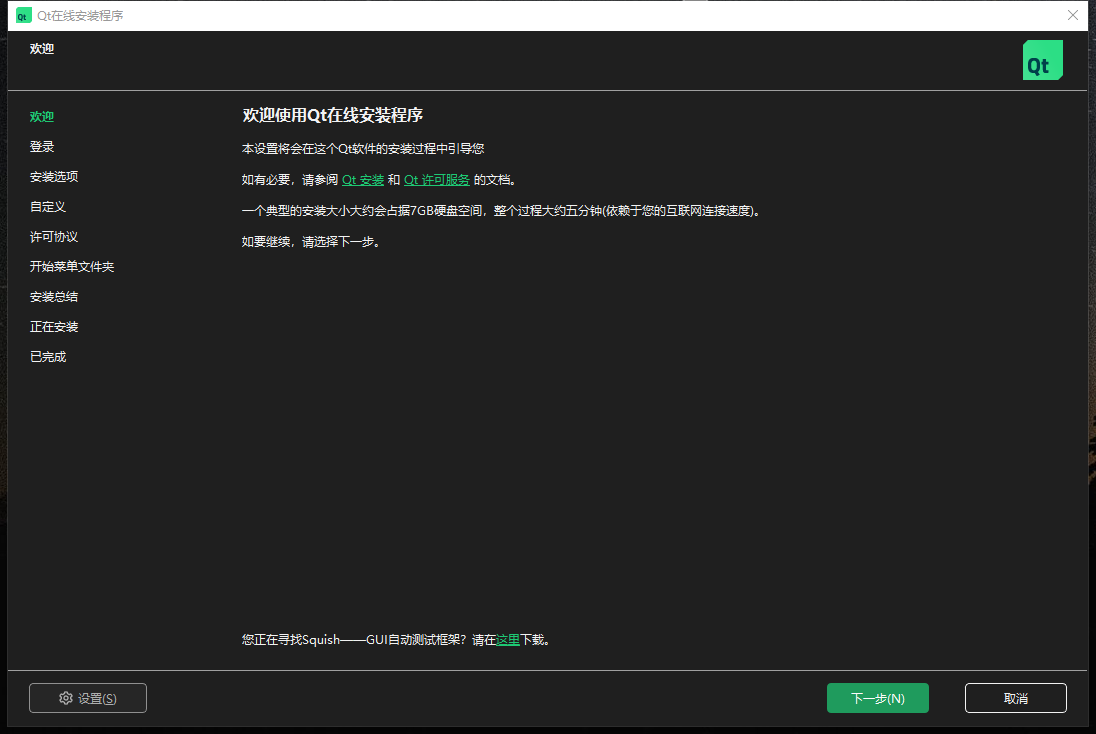
第二步,对于首页,这里大家直接点击下一步即可
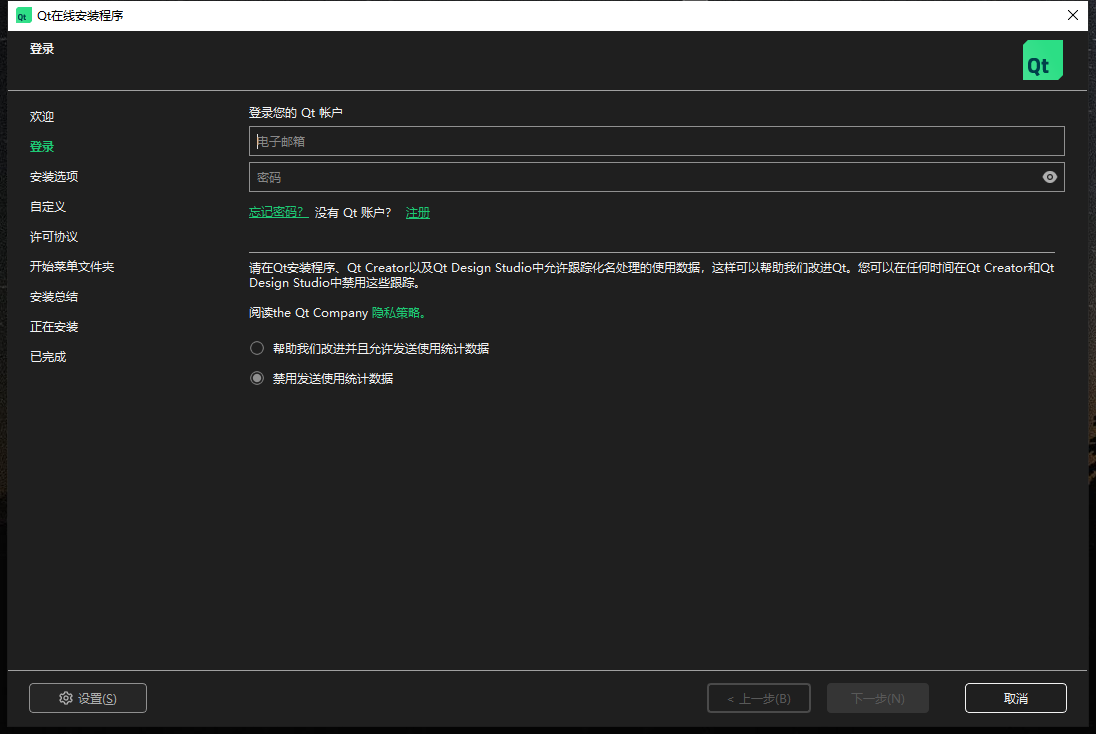
第三步,大家需要先注册账号,填写邮箱、密码后,会给你的邮箱发一个邮件,顺着邮箱里的链接打开页面完善信息即可。这时候回到安装界面。选择登录,输入刚才注册的邮箱和密码验证,
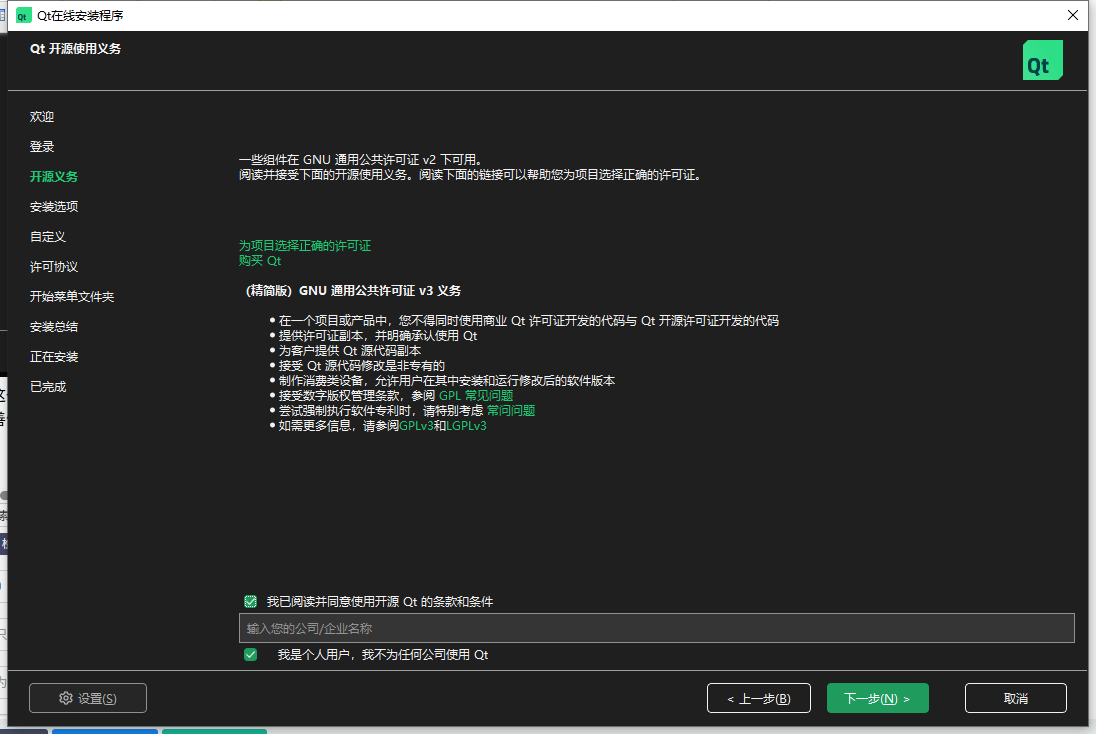
新的页面“我已阅读...”和“我是个人用户...”这两个选项打勾,然后点击下一步后即可进入下一步:
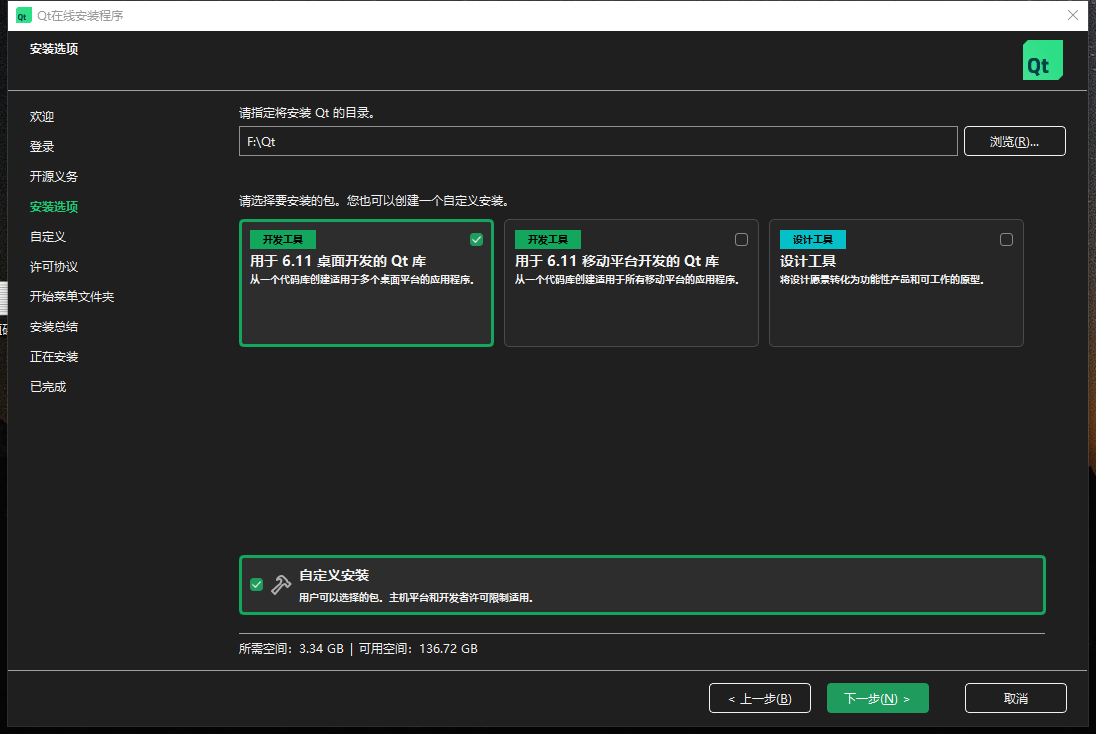
第四步,这一步需要更改QT的安装目录,考虑C盘系统盘空间有限,建议放其他盘,我这里选择了F盘,其次勾选下面的“自定义安装”可以选择仅需我们需要的组件,减少存储开销
第五步
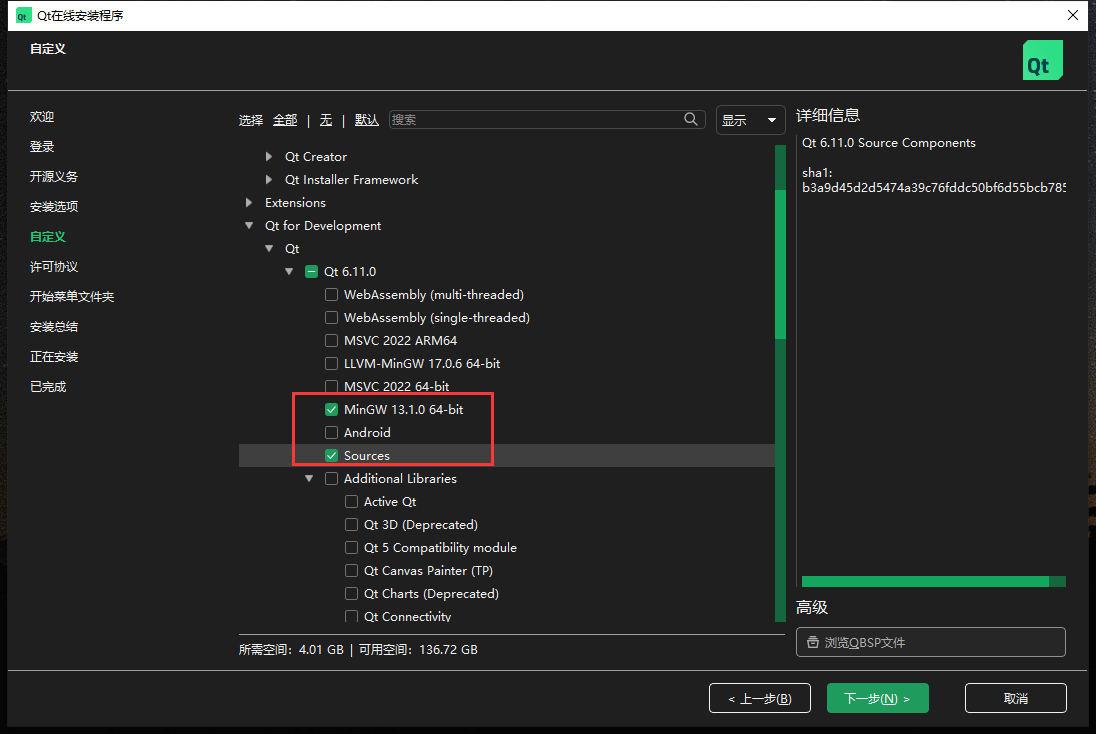
5.1 这里要仔细选择了,首先在QT这个分类下,选择MinGW(不同版本后面的版本号可能不同)以及Source选项。
*注意,本教程编译采用MinGW,并不使用VS,因此并没有勾选“MSVC 2022 64-bit”这个选项,如果大家需要VS要勾选此项。
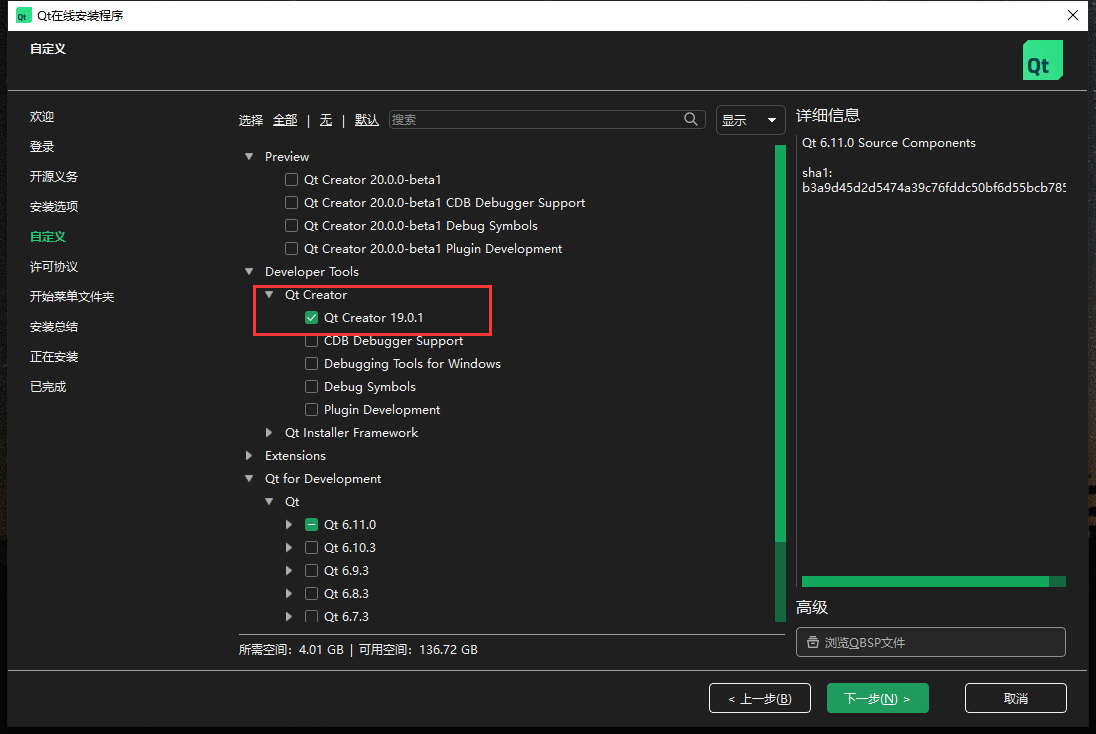
5.2 在Qt Creator选项里选择最新的Qt Creator
5.3 Build Tools这里要选择CMake和Ninja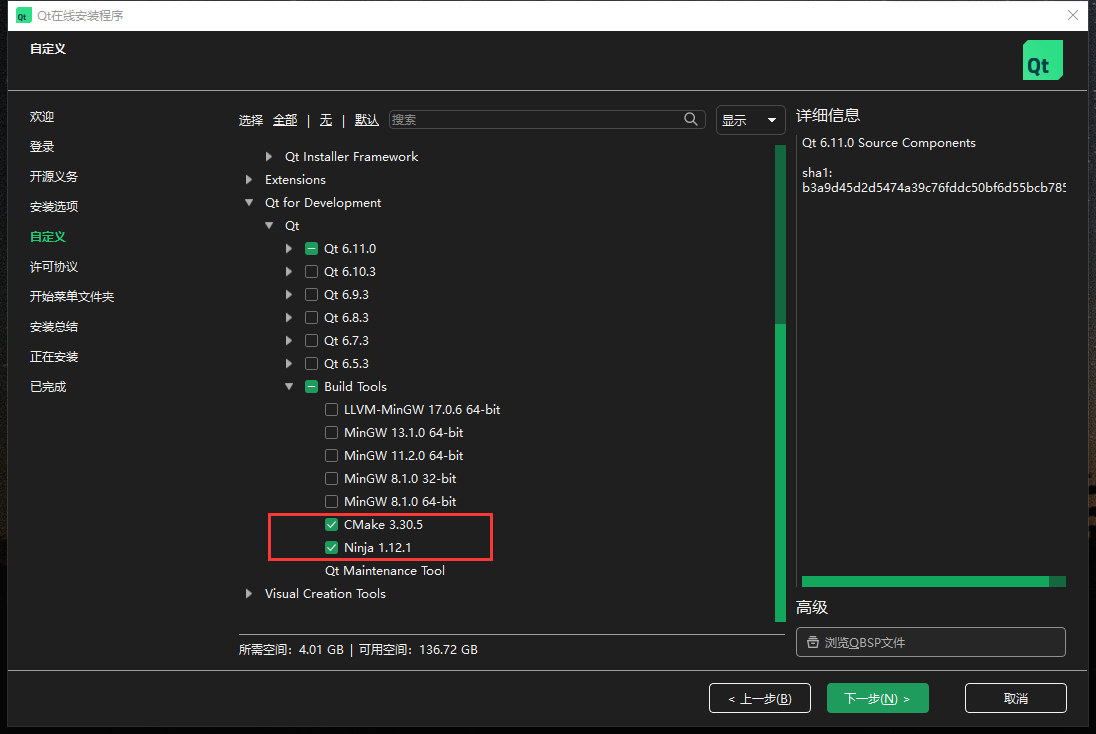
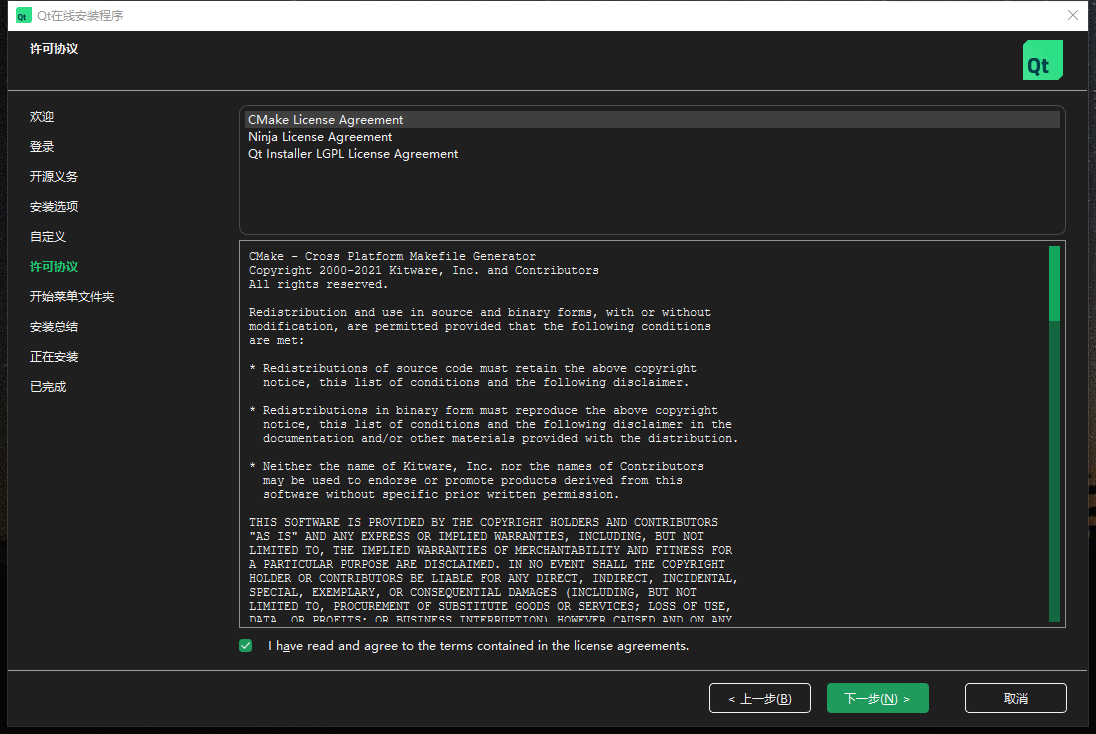
第六步,查看许可协议,点击下一步即可
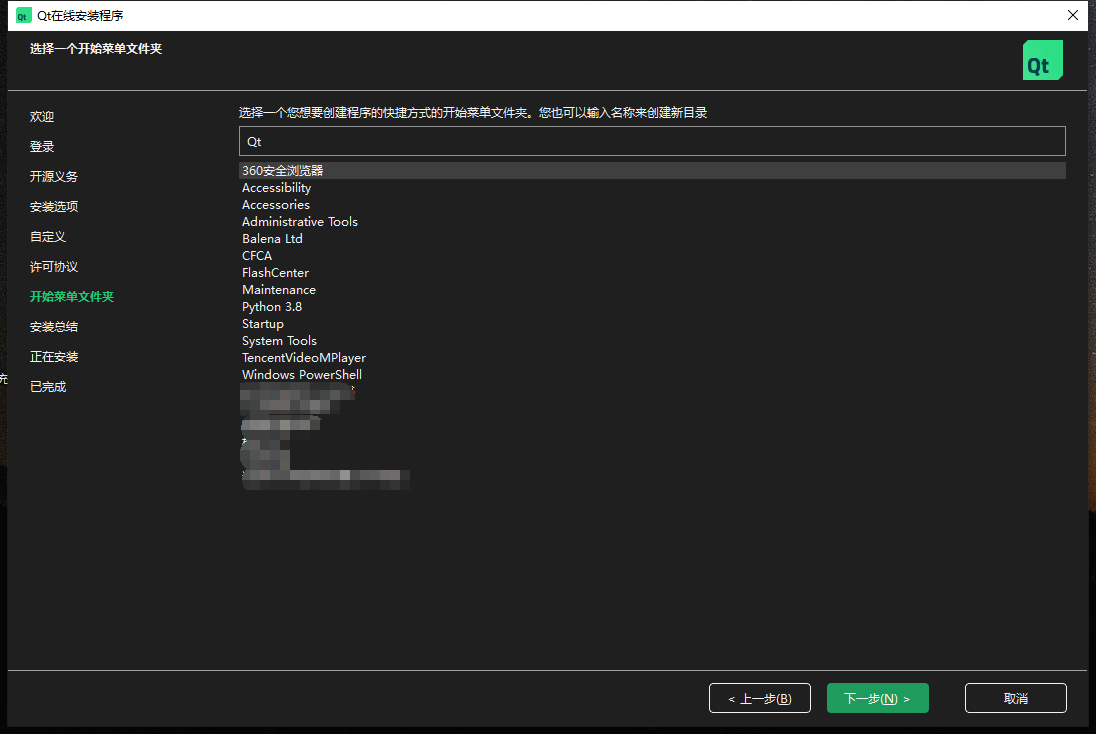
第七步,开始菜单,默认即可
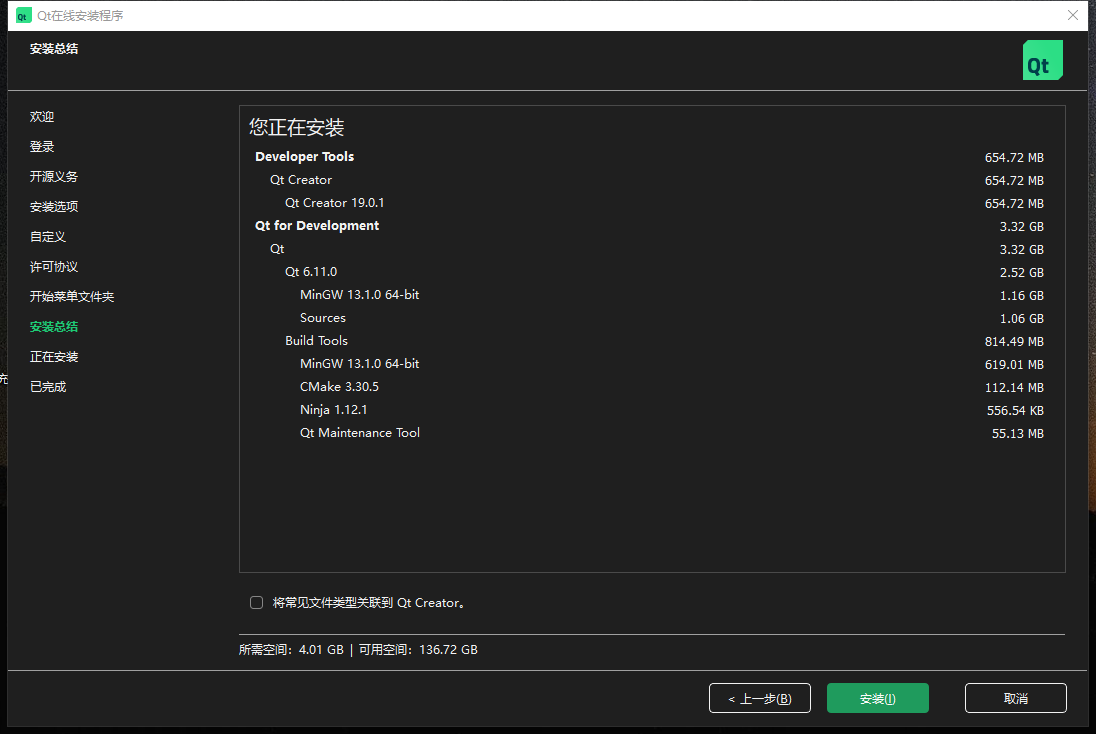
第八步,确认内容,尤其确认空间够不够,没问题就安装
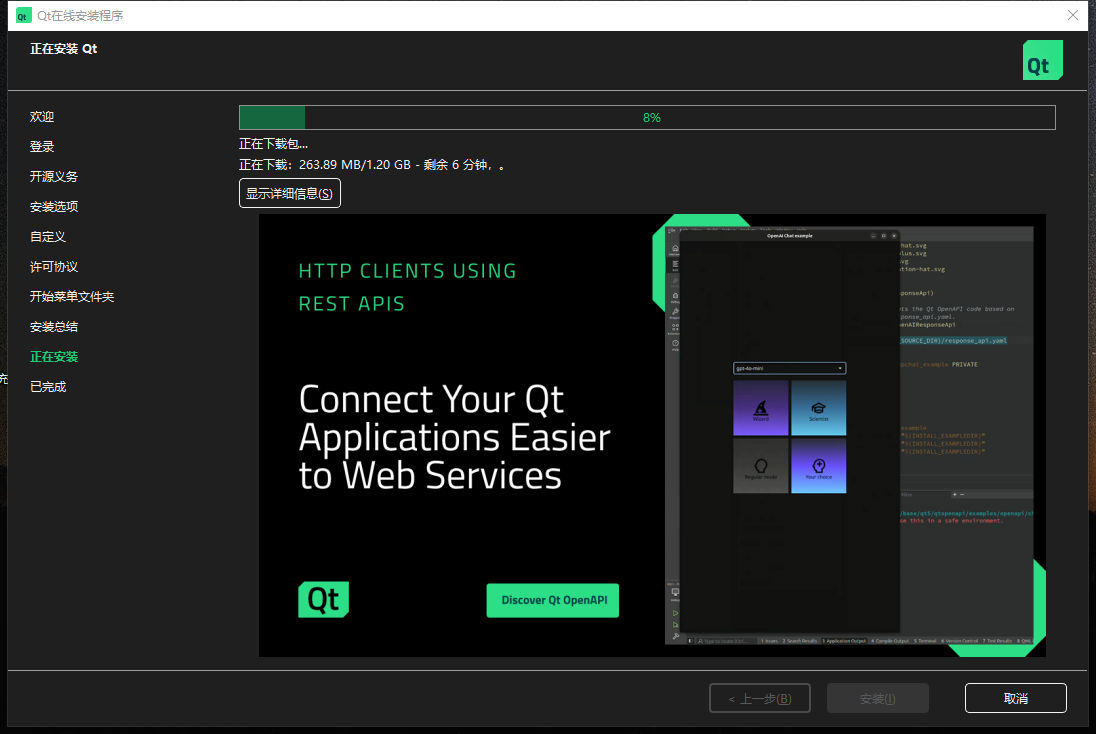
第九步,等待安装。由于是在线安装,还需要下载,因此时间较长,耐心等待即可
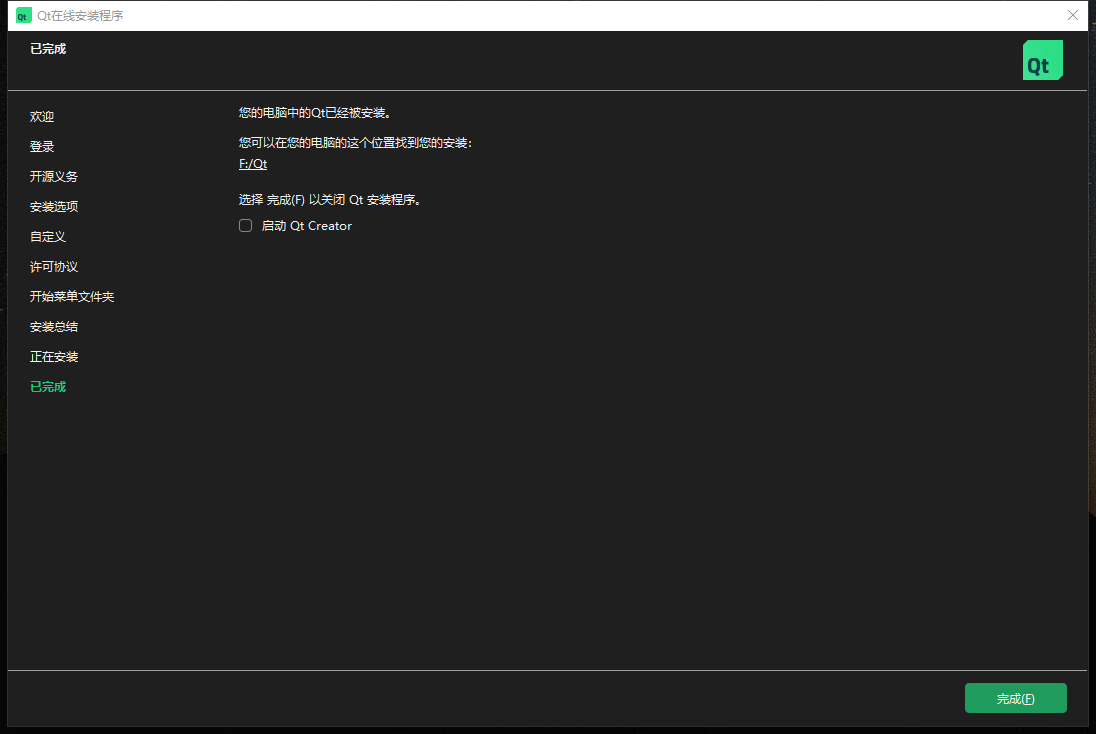
第十步,安装完成 (笔者这里从第一天下午开始安装,睡觉前是没有安装完的,第二天早上才显示完成安装!)
OK,除了安装时间有点长,其他还好,下一步将带大家开始QT开发!
C语言网提供由在职研发工程师或ACM蓝桥杯竞赛优秀选手录制的视频教程,并配有习题和答疑,点击了解:
一点编程也不会写的:零基础C语言学练课程
解决困扰你多年的C语言疑难杂症特性的C语言进阶课程
从零到写出一个爬虫的Python编程课程
只会语法写不出代码?手把手带你写100个编程真题的编程百练课程
信息学奥赛或C++选手的 必学C++课程
蓝桥杯ACM、信息学奥赛的必学课程:算法竞赛课入门课程
手把手讲解近五年真题的蓝桥杯辅导课程