首先,我们启动Qt Creator(注意安装后可能桌面没有Qt,需要点击开始,输入Qt搜索找到Qt Creator打开)
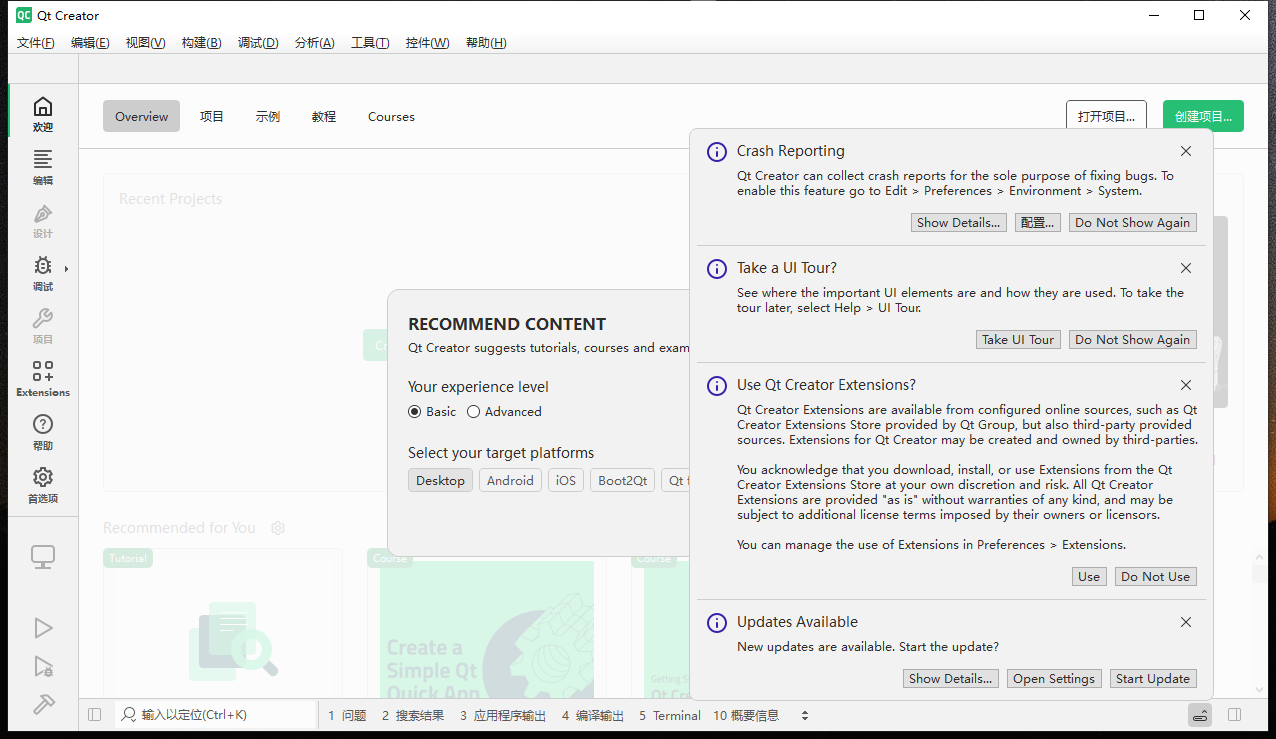
第一步,左上角点击文件-New Project新建项目
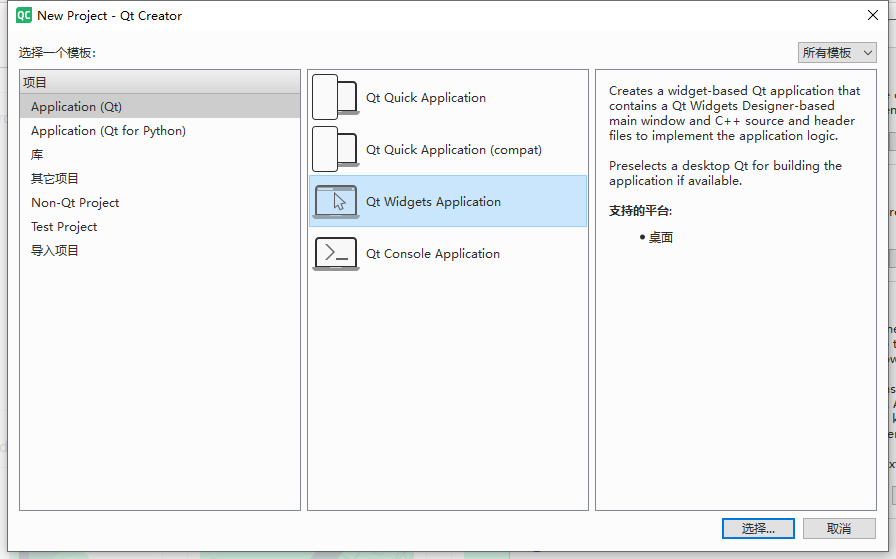
第二步,模板选择,Application QtWidgets Application,如下图:
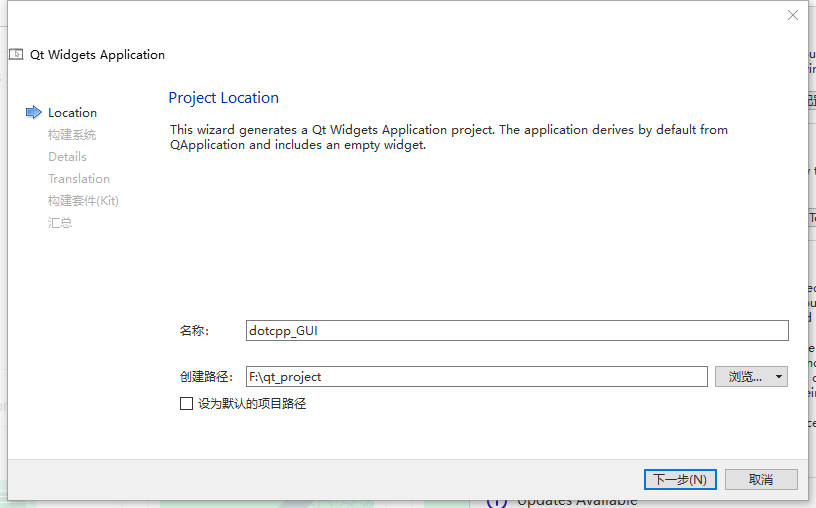
第三步,点击下一步后,填入项目名称和选择保存路径(项目路径建议提前在非系统盘创建一个空文件夹,并且没有中文!),然后 点击下一步
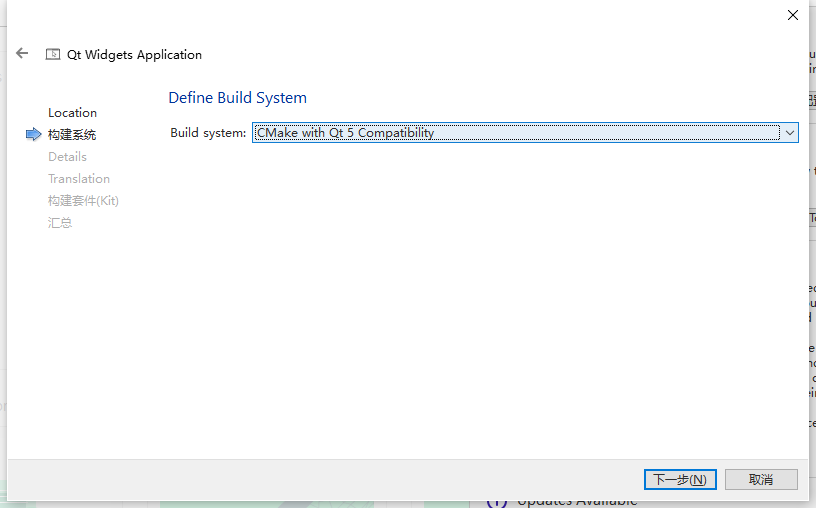
第四步,构建系统选择
第五步,详细配置:
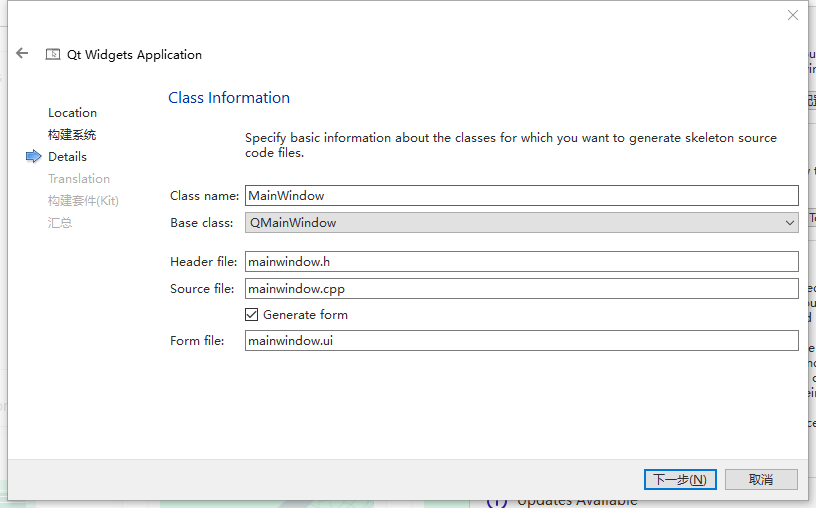
第六步,语言选择,默认即可
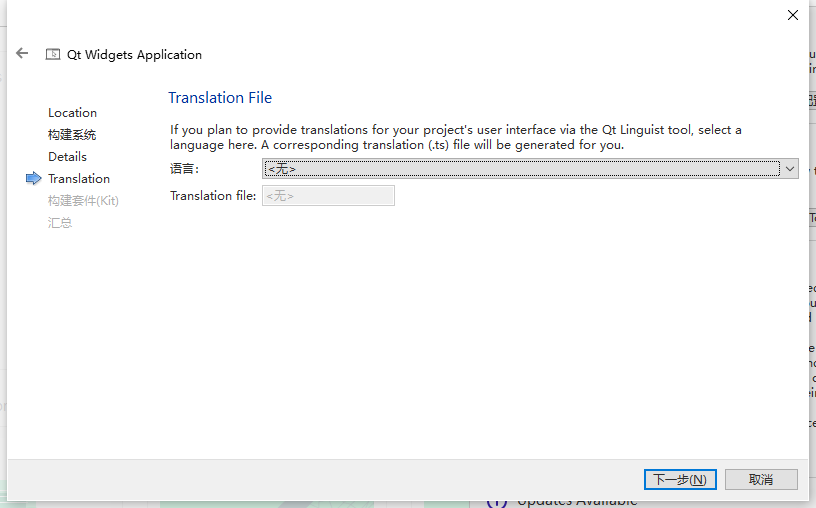
第七步,选择构建套件,默认即可:
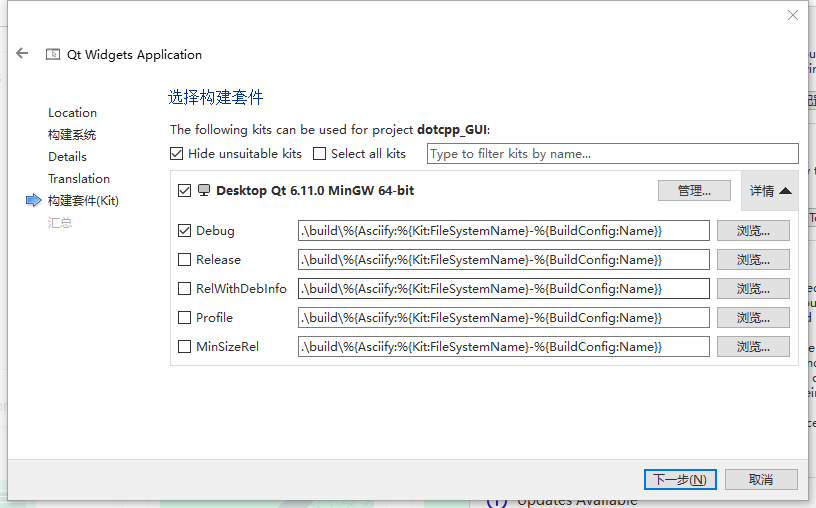
第八步,汇总信息,点击完成即可
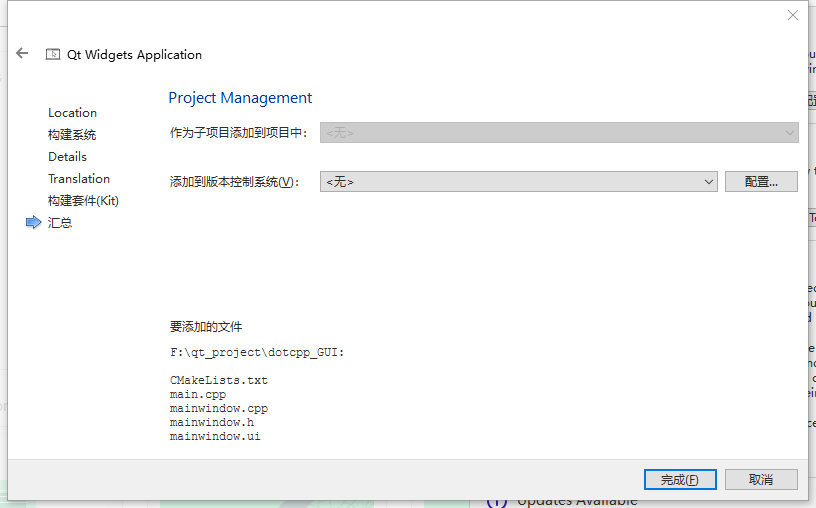
第九步,创建完成
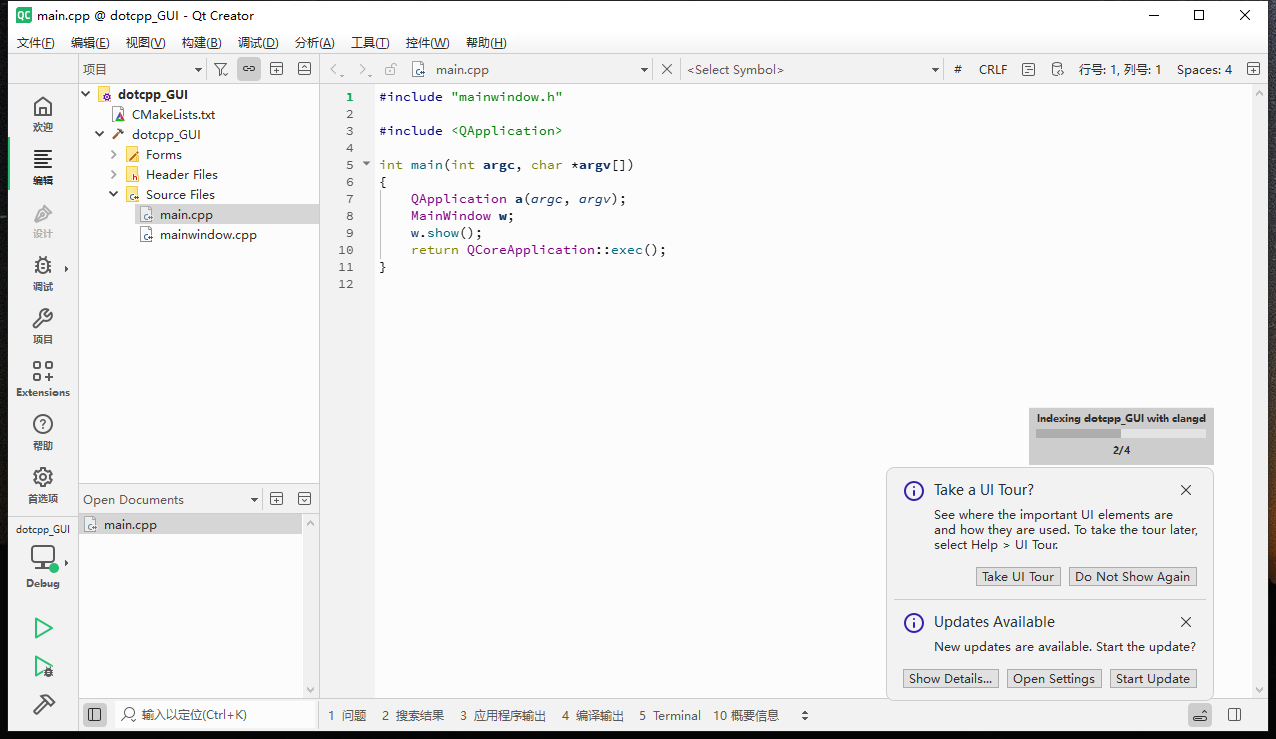
第十步,此时项目已经创建好,我们依次点击构建(Ctrl+B)、运行(Ctrl + R)即可运行窗口,如下图:
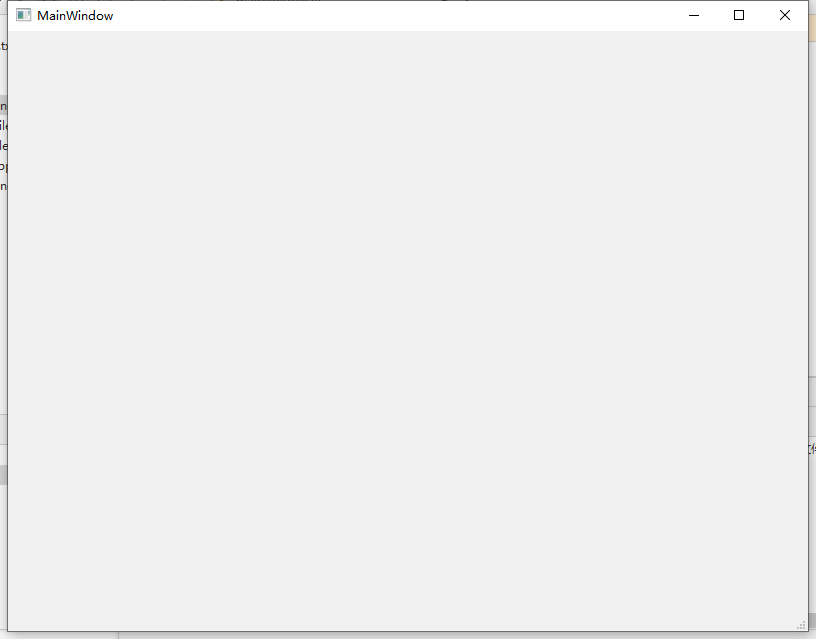
恭喜,已经创建好第一个Qt的界面程序!
第十一步,面我们增加有内容的信息,首先,点击左侧编辑,再点击项目目录中的Forms里的:mainwindodws.ui文件
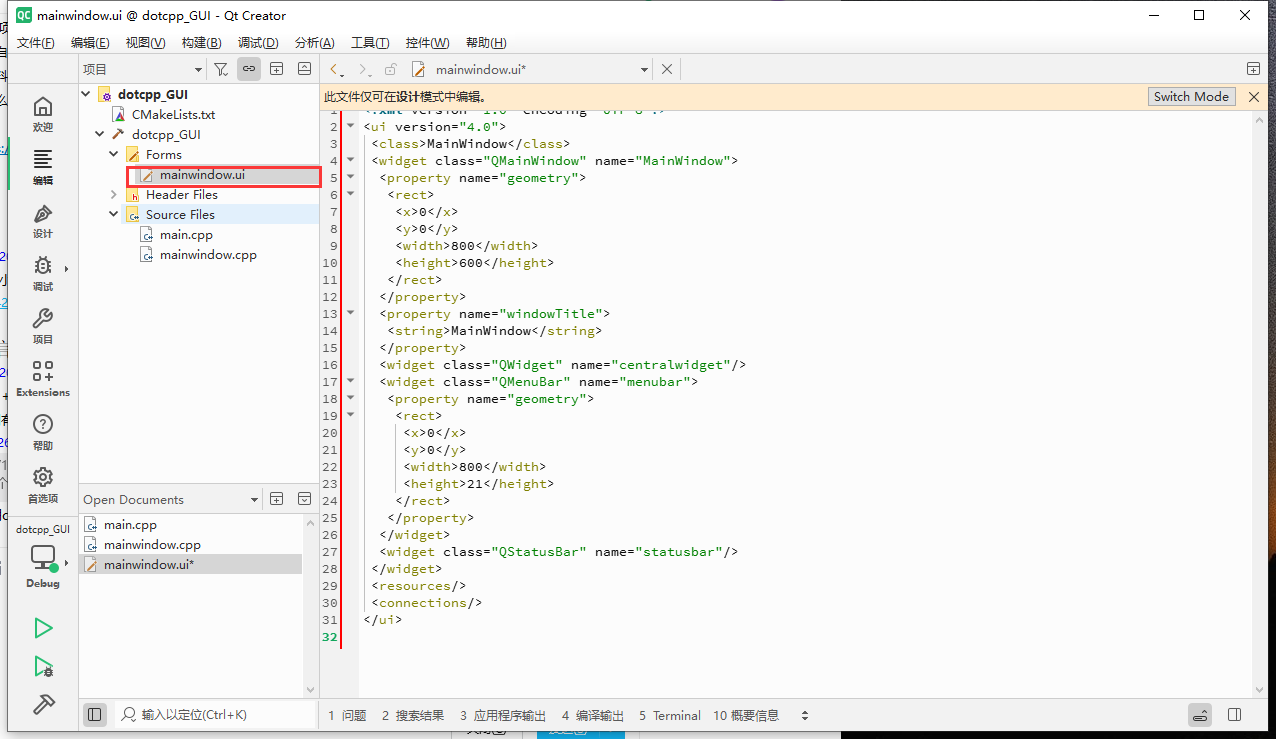
第十二步,在左侧 控件盒子 滚动 往下找到 Display Widgets中的 Label标签,然后拖动到右侧灰色区域中
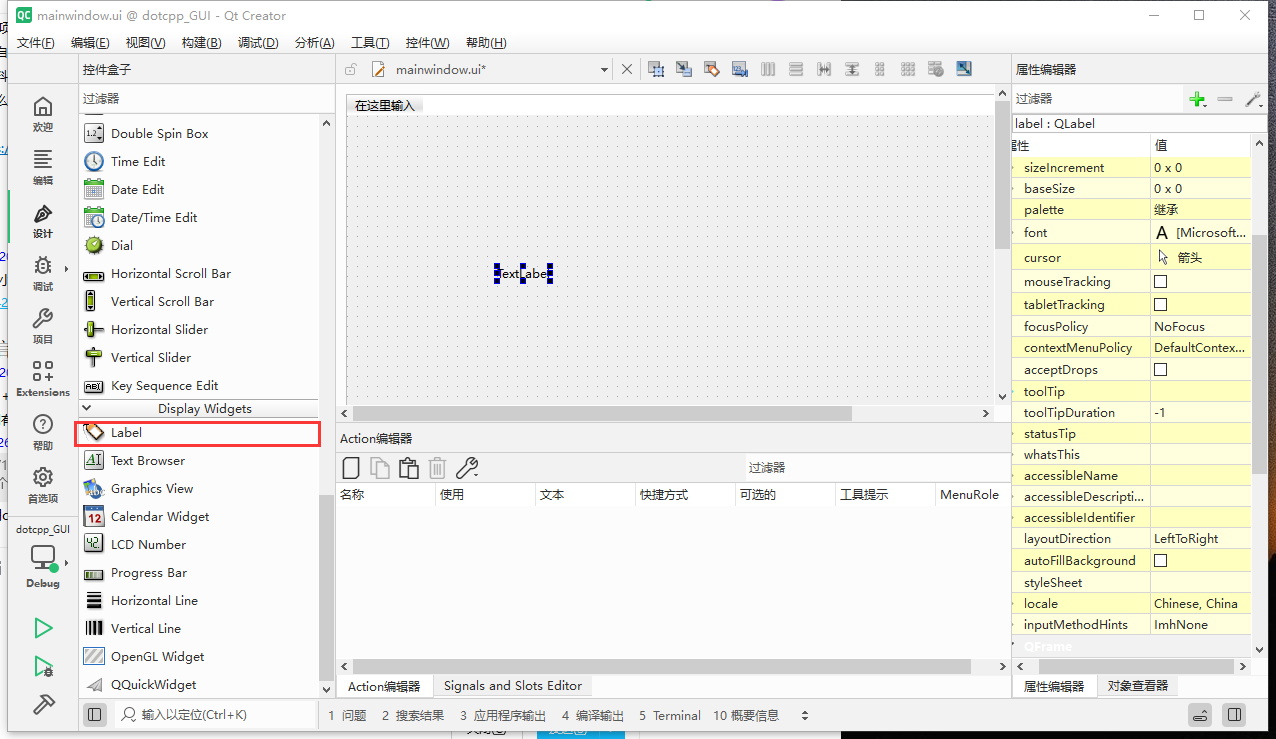
第十三步,可以双击这个Label修改里的内容为HelloWorld,并直接拖动Label的大小。或者右侧的属性编辑器中更改字体、字号等信息
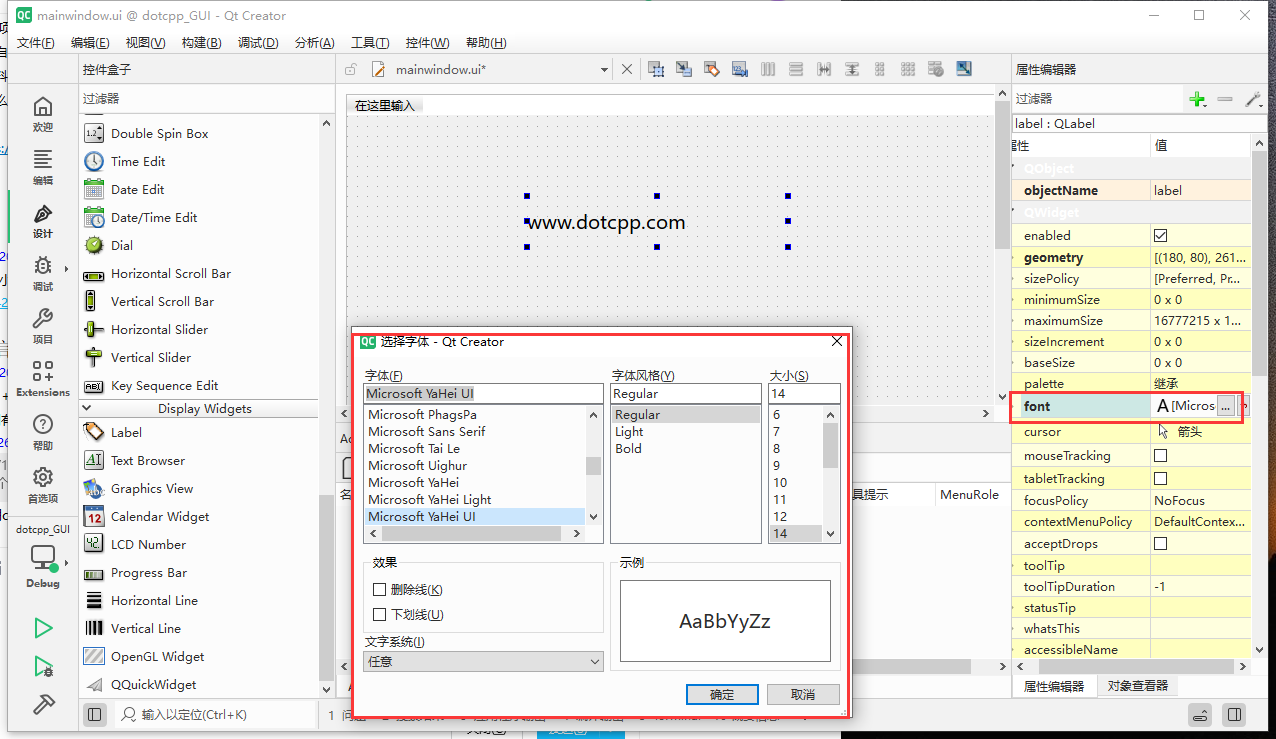
第十四步,重新构建、运行,看效果: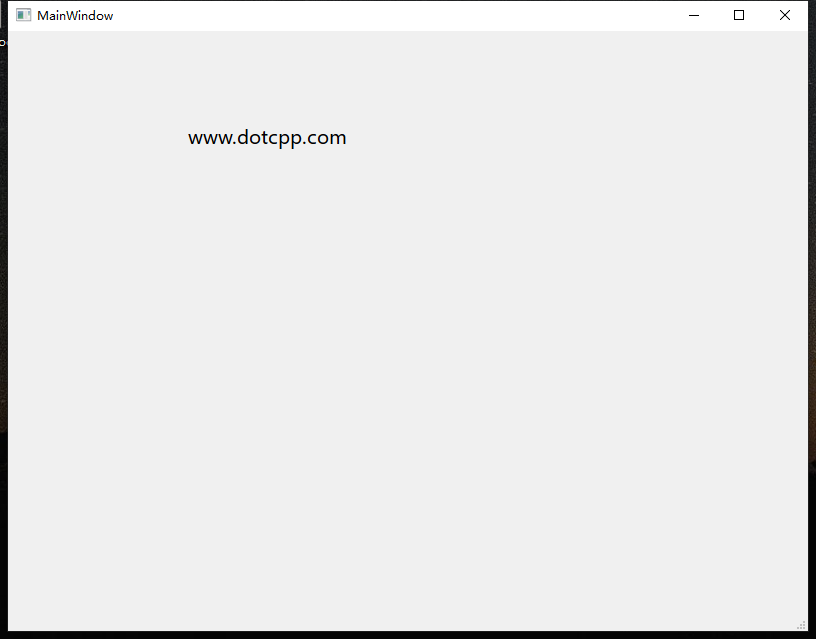
恭喜你已经成功创建第一个窗体程序,可以修改里面显示的内容自由发挥了!
C语言网提供由在职研发工程师或ACM蓝桥杯竞赛优秀选手录制的视频教程,并配有习题和答疑,点击了解:
一点编程也不会写的:零基础C语言学练课程
解决困扰你多年的C语言疑难杂症特性的C语言进阶课程
从零到写出一个爬虫的Python编程课程
只会语法写不出代码?手把手带你写100个编程真题的编程百练课程
信息学奥赛或C++选手的 必学C++课程
蓝桥杯ACM、信息学奥赛的必学课程:算法竞赛课入门课程
手把手讲解近五年真题的蓝桥杯辅导课程