如何利用python的Matplotlib库绘制散点图?可以使用scatter函数帮你实现,例如,对于有6组数据,需要用散点图绘制,那我们可以使用如下代码实现:
import matplotlib.pyplot as plt

#定义数据

x=[1,2,3,4,5,6]
y=[5,4,3,4,3,4]

#创建散点图
plt.scatter(x,y,color='red')

#显示散点图
plt.show()
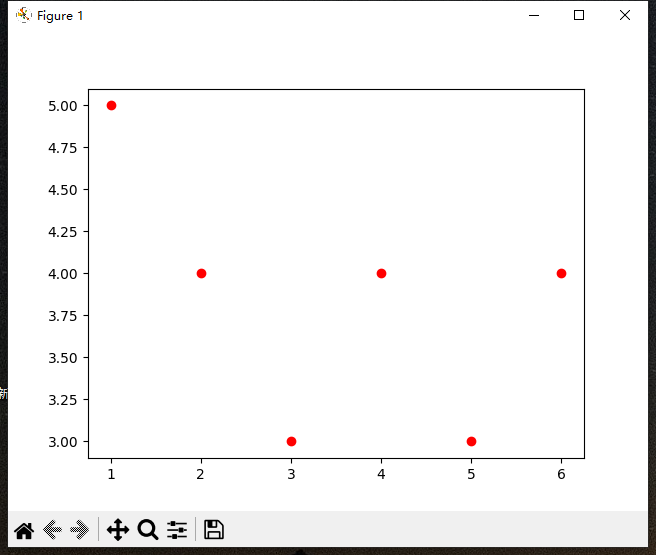
大家可以自行阅读代码,我们将这6组数据的x和y轴信息分别放到List列表里,然后调用scatter函数传入x和y的值,这里我们把散点的点设置为红色red,运行后效果如下:
那么,如何同时绘制两组散点图呢?也很简单,我们创建两组数据,创建两个散点图即可,直接上代码:
import matplotlib.pyplot as plt

#定义数据

x=[1,3,5,7,8,11]
y=[19,24,31,15,30,25]
#创建散点图
plt.scatter(x,y,color='hotpink')


x=[2,3,5,9,23,26]
y=[15,24,13,34,23,14]
#创建散点图
plt.scatter(x,y,color='blue')


#显示散点图
plt.show()
大家可以自行阅读代码,我这里分两步创建散点图,两个散点图用了不同的颜色,最后一起显示,效果如下:
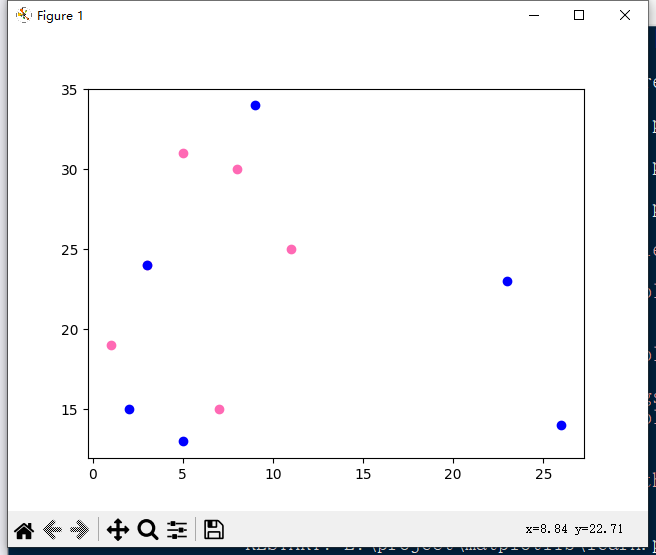
大家可以看到效果。另外scatter函数同样需要pyplot模块支持,因此需要先引入。大家可以修改其中数据以及散点颜色进行修改尝试绘制不同的散点图效果,请大家亲自上机试验。
C语言网提供由在职研发工程师或ACM蓝桥杯竞赛优秀选手录制的视频教程,并配有习题和答疑,点击了解:
一点编程也不会写的:零基础C语言学练课程
解决困扰你多年的C语言疑难杂症特性的C语言进阶课程
从零到写出一个爬虫的Python编程课程
只会语法写不出代码?手把手带你写100个编程真题的编程百练课程
信息学奥赛或C++选手的 必学C++课程
蓝桥杯ACM、信息学奥赛的必学课程:算法竞赛课入门课程
手把手讲解近五年真题的蓝桥杯辅导课程